
Windows- 1. 0- Bedienung - Tilps Page. Vorbemerkungen. Thema . Nach Auslieferung des stabilen und . Die zweite . Dessen Neuerungen werden demn. Aber die Umstellung war nicht vollst.
Alles weitere folgt in diesem Text. Daher wird im ersten Abschnitt dieser Abhandlung ein Schnelleinstieg vorgestellt. Sukzessive folgen in weiteren Abschnitten ausf.
Deren Inhalt ist auch im Netz unter Windows 1. Hilfe und unter Neuigkeiten zu finden. Wenn die dortigen Informationen nicht ausreichen, dann lesen Sie hier im Text weiter. Bezeichnungen. Um Windows beschreiben zu k. In diesem Skript sind (neue) ofizielle Namen beim ersten Erw. Wo offizielle Namen fehlen, sind Eigensch. Mit W1. 51. 1 und W1.
Im Text werden Desktop- Programme (das sind ca. Usern laufenden Programme!!) als Desktop- Apps bezeichnet und die Windows- Store- Apps als Kachel- Apps (obwohl die mittlerweile auch auf dem Desktop in Fenstern laufen k. Die Konsolen- Apps spielen f. Ein DOS- Klopfer lebt von Hot- Keys/Shortcuts (und der Kommandozeile). Ein Maus- Schubser w. Sind Sie Anwender mit Tastatur und Maus, werden Sie als . Standard- Notebooks haben meist ein Touchpad, wenn Sie das bedienen, sind Sie ein Toucher; schlie.

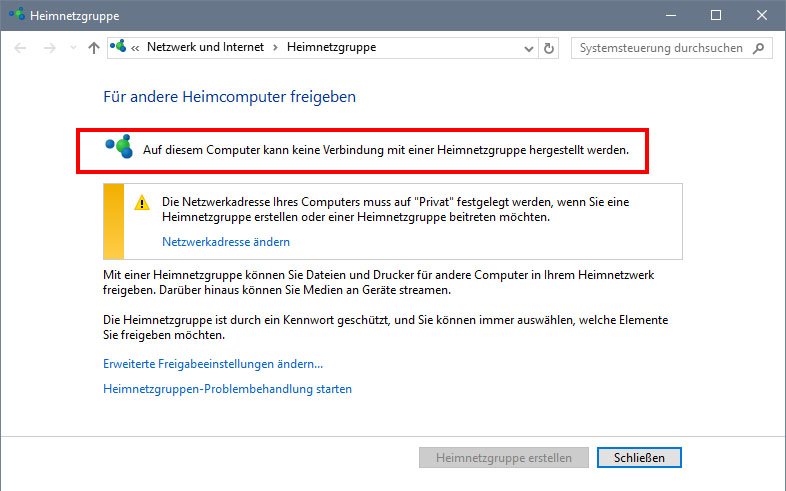
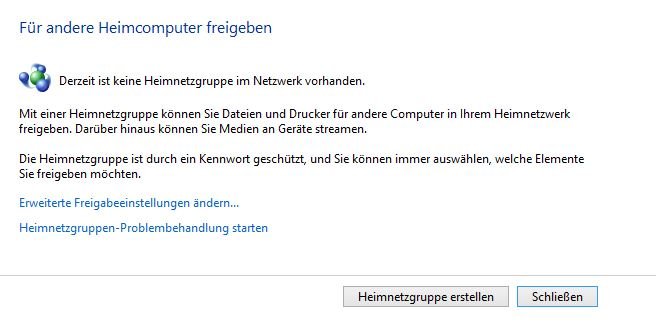
:format(jpeg)/praxistipps.s3.amazonaws.com%2Fwindows-10-heimnetzgruppe-erstellen_1ed37aea.png%3F58bef81a5b34a "Vista Heimnetzwerkgruppe Einrichten")
Daher bietet der Artikel Bedienung von Windows 8. Informationen. Das gilt insbesondere f. Schnelleinstieg incl. Anniversary Update W1. Thema . Dann erscheint nach dem Hochfahren immer der Desktop mit Task. Alle Apps, also Kachel- Apps und Desktop- Apps, laufen dann in relativ frei skalierbaren Fenstern auf dem Desktop und k. Seit Version 1. 60.

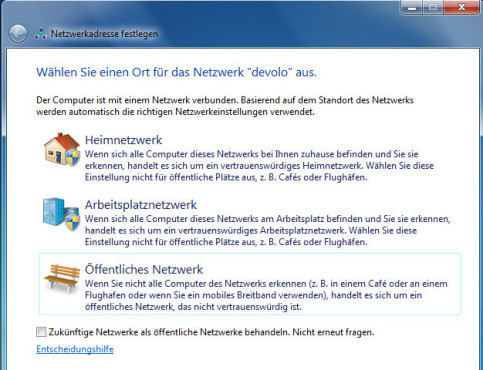
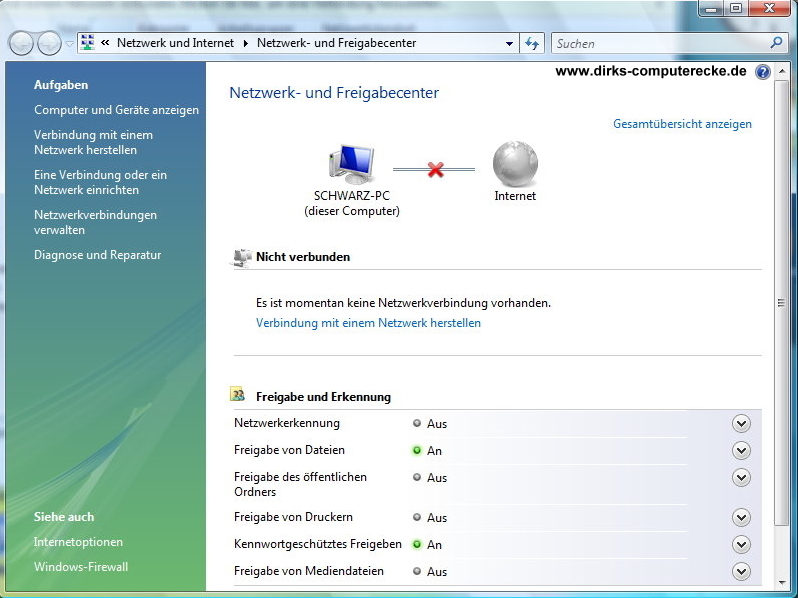
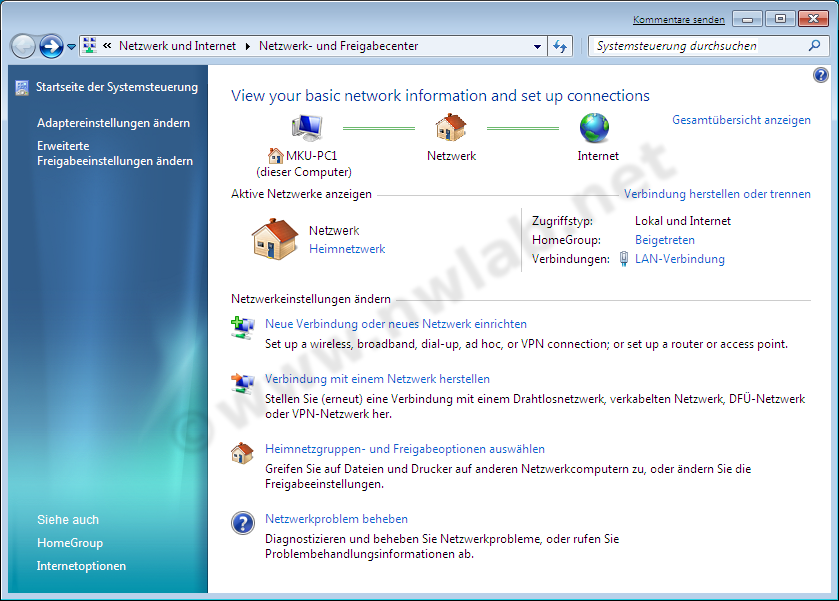
Hier erfahren Sie, welche Auswirkung der eingestellte Netzwerktyp unter Windows 8.1 hat, wie Sie ihn ablesen und ändern können. Hier ist die Lösung, wie Sie einfach und schnell den Computer-Name unter Windows-10 ändern können, oder bei Bedarf die Arbeitsgruppe! Auch in Windows 10 ist! Lösung: Die lassen sich in Windows 7 löschen, zum Beispiel übers Netzwerk- und Freigabecenter. Netzwerksymbol im Systemtray Zoom Klicken Sie im Systemtray (unten.
Drücken Sie die Eingabetaste und warten Sie, bis die Prüfung abgeschlossen ist. Werden beschädigte Dateien gefunden, kann die Systemdateiprüfung diese u.U. Vorbemerkungen Thema überspringen Einführung. Windows 10 ist bekanntlich eine Weiterentwicklung von Windows 7 und Windows 8 und wurde bis Juli 2016 auf Windows-7. Man kann in Windows-7 den Computernamen und die Arbeitsgruppe recht einfach ändern! Das Einrichten von Hamachi ist dabei nicht kompliziert und in wenigen Schritten vollbracht. Anhand der folgenden Übersicht sollte der zügigen Erstellung eines.
Ereignisse der Kalender- App eingeblendet. Das Startmen. Das Startmen. Nach Klick auf (. Dann verdeckt das Startmen. Somit gibt es keinen Desktop mehr. Aber es wird dauerhaft die Taskleiste eingeblendet. Somit passen max.
:format(jpeg)/praxistipps.s3.amazonaws.com%2Fheimnetzgruppe-richtig-einrichten_543fc667.png%3F58bf03bca1f45 "Vista Heimnetzwerkgruppe Einrichten")
Wenn du in einem ActiveDirectory bist, dann musst du diese angeben -> da wirst du aber auch unter Umständen Probleme bekommen mit einem Computer, der nicht im AD.
Aber nach dem . Dabei wird von allen Apps ein verkleinertes Vollbild dargestellt und von derjenigen, der bereits eine Bildschirmh. Das Studium dieser App ist Pflicht; sie hilft aber nur bei den ersten Arbeiten; nomen est omen.
In der alphabetisch angeordneten App- Liste klicken Sie dann auf einen Zwischenraum (z. B. Bild) und erhalten so die Buchstaben. Dort klicken Sie dann auf den gew. Bild), und gelangen so an die entsprechende Stelle der App- Liste, um dann die eigentliche App zu starten, also Erste Schritte (s. Wollen Sie aber z.
B. Windows- Dienstprogramme aufrufen, m. Da geht die Auswahl . Dazu ziehen Sie die entsprechenden Kacheln von der Startliste oder von Allen Apps auf die Startseite oder heften jene per Kontextmen. Die verbleibenden Kacheln k. Details hierzu siehe 2. Konfigurieren der Startseite.
Wenn Sie alle Kacheln von der Startseite entfernen und diese dann soweit verkleinern, dass nur die Startliste . Die Konfiguration des ganzen Startmen. Dadurch wird automatisch die Suchfunktion gestartet (s.
Allerdings wird die App erst nach Eingabe der ersten beiden Buchstaben er gefunden. Es gibt zwei weitere Suchoptionen, die Einstellungsmen. Aktive Schalter sind markant unterlegt, aktivierbare sind hell beschriftet und inaktive sind ausgegraut. Multitasking und virtuelle Desktops zu finden.
Am rechten Ende der Leiste kann ein neuer Desktop eingerichtet werden. Anniversary Update W1.
Thema . Es wird in diesem Text als Startmen. Es ist normalerweise zweiteilig: Startliste (links) und Startseite (Start; rechts). Sie ist normalerweise genau f. Die Startseite ist der Nachfolger der App- Ansicht aus W8, die dort i. R. In W1. 0 ist die Startseite i. R. Auf einem Full- HD- Moitor passen in drei bis vier Spalten 5. Kacheln mittlerer Gr.
Ferner kann auf der Startseite die Gr. Desktop- Apps, sind zus. Jede Spalte ist drei (vier) mittlere Kachelgr. Neu an der Startseite angeheftete Kacheln werden immer in einer neuen Gruppe hinter/unter den bestehenden Gruppen gesammelt.
Die Gruppe Asus- Tools ist bewusst wirr gef. Da W1. 0 in den Gruppen durchgehende Querl.
Dadurch wird das . Das kann man tun, muss aber nicht. Ziehen Sie die Doppellinie rechts daneben auf irgend einen anderen Gruppenzwischenraum, wird die Gruppe dorthin verschoben.
Wird dadurch eine Gruppe vollst. Weil das sehr unpraktisch und fehlertr. Viele Desktop- Apps legen bei der Installation (auf Wunsch oder ungefragt) zus.
Mittels Hamburger- Symbol kann die Liste expandiert werden. Hier sind nur die zwei Eintr. In den Start- Einstellungen ist auch der Schalter untergebracht Men.
Das ist quasi der Tabletmodus ohne Tablet; d. Multitasking und virtuelle Desktops. Thema . In W1. 0 ist der Fensterrahmen auf 1 Pixel geschrumpft, so dass die Rahmenfarbe/Akzentfarbe fast nicht auff.
Zur Erinnerung: Der Rahmen von Fenstern mit Fokus weist die Akzentfarbe auf, der von solchen ohne Fokus ist grau. Zur Einstellung der Farben siehe auch Farbgebung. Wenn aber z. B. Daher ist im Beispiel links die Akzentfarbe rot gew. Hier wird MS nacharbeiten: in der W1. Oktober- Preview wird die Titelzeile des aktiven Fensters bereits wieder mit der Akzentfarbe eingef.
Diese Funktion wird nun durch Snap Assist ersetzt und durch Corner Snap und Snap Fill erg. Dann wird es wie fr.
Snap Assist zeigt nun aber sofort daneben alle anderen Programme zur Auswahl f. Wenn das erste Programm in einem Eck angedockt ist, werden die anderen noch nicht zur Auswahl angeboten. Das klappt offensichtlich nur beim durch Andocken bereits halb oder dreivietel gef.
In dem Augenblick wird die zuk. Man kann aber auch ganz einfach mit der Tastatur andocken: Win+. Bilder aus mehreren Ordnern in einen Sammelordner zu . So gibt es Programme, die sich . Ego- Shooter oder Chatprogramme), bei denen dies unterbunden wird. Auch wenn man die Explorerkachel vom Startmen. Also ist es sinnvoll, ihn dort anzuheften.
Durch Rechtsklick auf das Explorericon . Dort ist der Eintrag Explorer anzuklicken (s. Alternativ und sehr viel schneller starten Sie den Explorer mehrmals, indem Sie ihn in der Taskleiste mehrmals bei gedr. Manche Programme lassen sich auch vom Startmen. Tippen Sie folgendes hintereinander ein: Win+E , Win+. Dann erhalten Sie einen formatf. Und mit den 1. 2 Shortcuts Win+E , Win+.
Hier hat MS nachgearbeitet: in W1. Titelzeile des aktiven Fensters bereits wieder mit der Akzentfarbe eingef. Durch direktes Anklicken kann das gew. In der unteren Liste sind Miniaturen aller eingerichteten Desktops abgebildet. Dort sind im Bsp.
Eingerichtet wurden die zus. Dort werden nur sieben ge.
Durch Klick auf einen der Desktops wird dieser zum aktuellen. Das liegt an Einstellungen > System > Multitasking > Virtuelle Desktops (s. Die Taskleiste. Thema .
Einstellungen) . Sie ist normalerweise einzeilig gehalten, kann aber auch mehrzeilig aufgezogen werden oder zeitweise ganz ausgeblendet werden. Vorschaufenster erleichtern dabei den pr. Des weiteren bietet sie ggf. Dabei bietet sie Sprunglisten f. Ferner sind von hier aus Suchvorg. Nach Klick im Kontextmen.
Ganz rechts ist gelb die (extrem schmale) Schaltfl. Der Mauscursor steht . Details siehe am Ende dieses Abschnitts. Die Symbole sind nur auf entsprechenden Notebooks sinnvoll. Der Schalter Desktop anzeigen entspricht der (weiter oben gelb gekennzeichneten) Schaltfl. Der Schalter Taskmanager startet das entsprechende Programm. Taskleiste fixieren dient dem Schutz vor Gr.
Beide Symbolleisten Desktop und Homepage sind minimiert eingeblendet, damit die Taskleiste einzeilig bleiben kann. Der Inhalt einer derart minimierten Symbolleiste wird dann bei Bedarf nach oben aufgeklappt. Einstellungsdialog Taskleiste. Im Einstellungsdialog Einstellungen > Personalisierung > Taskleiste beeinflussen Sie das Aussehen der Taskleiste und bestimmen den Inhalt des Infobereichs. Einstellungsdialog Multitasking. In Einstellungen > System > Multitasking .
Fenster anzeigen .. Aber mit Alt+Tab kann schnell jede einzelne aller ge. Sprunglisten gibt es seit W7, sie sind Listen mit zuletzt oder h. Dateien, Ordner, Websites). Details zum Datenschutz siehe 7.
Datenschutz nach innen > Sprunglisten. Jede Sprungliste ist dem Programm zugeordnet, mit dem deren Elemente ge. Sprunglisten in der Startliste werden . Die angehefteten entstehen durch gezielte Drag& Drop- Aktionen des Anwenders, die zuletzt/h.
Zeigt der Cursor auf die entsprechende Zeile, wird der Speicherort des Ordners eingeblendet und die M. Durch Klick auf das Symbol Anheften wandert der Ordner in die obere Liste. Manche Programme lassen dabei auch unsinnige Dateitypen zu! Beispiele sind Akku- Ladezustand, Lautst.
Manche Apps liefern aber lieber Mitteilungen in Textform; die werden im Info- Center gesammelt. Dort sind auch die . Aber auch in W1. 0 ist das Men.
Die beiden Men. Beide Dienste . Beide Aufrufe sind gleichwertig, aber nach Aufruf wird beidesmal u. U. Ferner ist sie im Startmen. Im neuen Dienst gen. Im neuen sind die Anzeigen touchtauglich angeordnet, im alten sind sie . Personalisierung des PCs.
Thema . Das sind also alle Einstellungen, die an einem . PC- Steuerung und - Einstellungen) die Dienste im Men.
Datenschutz > Men. Cortana und Sucheinstellungen). PC- Steuerung und - Einstellungen beschrieben. Das Bild (s. o.: 1. Bild)kann aus einem beliebigen Ordner gew.
Bild) muss ein Ordner angegeben werden, dessen Bilder in einem w. Die Wahl einer Volltonfarbe (s. Bild) ist selbsterkl. Die Akzentfarbe tritt in unterschiedlichen Intensit. Shortcuts und Gesten.
Thema . Das Netz ist voller Shortcut- Tabellen (z. B. Einige der Shortcuts sind wichtig f. Details hierzu sind in Bedienung von Windows 8.
Shortcuts & Co. Da es in W1. 0 keine Charmsbar mehr gibt, werden hier die entsprechenden Funktionen nun direkt oder . In diesen F. Cortana ein. Win+D . Onenote. Win+O sperrt die Bildschirmausrichtung. Win+P steuert den Pr.
Cortanas Spracheingabe. Win+R . Die Gesten gelten also vorrangig f. Mit drei Fingern werden u.
Randgesten, Streifen vom Bildschirm- oder Touchpad- Rand aus nach innen. Datenschutz. Thema . Je nach Betrachtungsweise wird Datenschutz verstanden als Schutz vor missbr. Datenschutz steht f. Der Datenschutz soll der in der zunehmend computerisierten und vernetzten Informationsgesellschaft bestehenden Tendenz zum so genannten gl.
Datenschutz ist eine Kombination technischer und organisatorischer Ma.


/http%3A%2F%2Fic2.joydownload.com%2Fcontent%2Fthumbs%2F38%2FmUmqnenccnezGf2SZzreC0YwIssw8uxhOHaymGv64jos~FA0zkIN6QM7dB0pxx2Q3uhjI87MsPN4GEEZM0H0dATAEw__.jpg)
/http%3A%2F%2F11986-presscdn-0-77.pagely.netdna-cdn.com%2Fwp-content%2Fuploads%2F2007%2F10%2Fadd-new-key.jpg)
/http%3A%2F%2Fi.ytimg.com%2Fvi%2Fit3fI28fgto%2Fhqdefault.jpg)
/http%3A%2F%2Fwww.att.com%2Fecms%2Fdam%2Fatt%2Fconsumer%2Fhelp%2Fimage%2Fphone-install.png)